27 Şubat 2025 Perşembe

Pi Coin nedir? Pi Network neden bu kadar popüler oldu?

Sponsorlu Bağlantılar

Pi Coin, Pi Network adlı bir platformun yerel kripto para birimidir. 2019 yılında Stanford Üniversitesi'nden eski öğrenciler tarafından geliştirilen Pi Network, kullanıcıların mobil cihazlar üzerinden kripto para madenciliği yapmalarını sağlar. Geleneksel kripto para madenciliğinden farklı olarak, Pi Network madenciliği yüksek işlem gücü veya enerji tüketimi gerektirmez. Kullanıcılar, telefonlarına Pi Network uygulamasını indirerek günlük olarak Pi Coin kazanabilirler.


Pi Network'ün temel amacı, kripto para madenciliğini daha erişilebilir ve çevre dostu hale getirmektir. Kullanıcılar, uygulama üzerinden belirli bir zaman diliminde "Lightning" adlı butona dokunarak madencilik yapar ve Pi Coin kazanır. Pi Coin, 20 Şubat 2025 itibarıyla borsalarda işlem görmeye başlamıştır


Pi Coin'in değeri, madencilerin ve erken dönem kullanıcıların Pi Coin'lerini nakde çevirmesi nedeniyle dalgalanabilir. Ancak, Pi Network'ün sunduğu düşük enerji tüketimi ve kullanıcı dostu madencilik yöntemi, kripto para dünyasında dikkat çekmektedir.

Bu yazı bilgilendirme amacı taşımaktadır. Pi coin ve diğer tüm coinlerle herhangi bir tavsiye niteliği taşımaz. Daima kendi araştırmanızı yapın. 

Sponsorlu Bağlantılar

2 Haziran 2022 Perşembe

Mexc işlem geçmişi - Mxc işlem geçmişi nasıl görüntülenir?

Sponsorlu Bağlantılar

Ünlü kripto para borsalarından Mexc'ye Türkiye'den büyük rağbet var. Bu borsada yeni birçok token listelenmekte ve bunlardan henüz yüksek marketcap'e ulaşmamış olanlar bazen iyi yükselebiliyorlar. Yine de bunun her zaman böyle olamayabileceğini de belirtmek gerekiyor. Özellikle bir token ilk listelendiği anda çok yükselebiliyor ve tepeden alan biri aylarca yıllarca eski zirveyi bekleyebiliyor. Bu arada Mexc borsasının eski adının MXC olduğunu belirtelim, yani yanlış konuda değilsiniz.

Mexc borsası işlem geçmişi - Mxc borsası işlem geçmişine nasıl ulaşılır?

Bu borsada yaptığınız eski işlemleri görüntüleyebilirsiniz. Android uygulamasından nasıl yapıldığını görelim. 

* Cüzdan bölümünde spot bölümünü açıyoruz ve tüm coin ve tokenlerimizin listeli olduğu yerdeyken görselde işaretlediğimiz sağ üst köşedeki simgeye dokunuyoruz. 


Açılacak menüde son bir ay içerisinde Mexc para (coin) yatırma çekme işlemlerimizi göreceğiz. Airdrop işlemlerinin de görüntülendiği bu bölümde geçmiş aylara ait verileri de görüntülemek istiyorsanız sağ üst köşedeki simgeye dokunun ve açılacak filtre menüsünden tarih aralığı belirtin. Belirttiğiniz tarih aralığındaki yatırma, çekme ve airdrop işlemlerini görebilirsiniz. 


Al-sat geçmişini görüntülemek ve emir iptali içinse aşağıdaki gibi hareket ediyoruz:

* Al Sat menüsüne giriyoruz. Burada al ya da sat emirlerimizi görebiliyoruz. Yani örneğin Luna'yı şu fiyata gelince al emri verdik ama henüz o fiyata gelmedi, bu durumda askıda bekleyecektir. Bunu iptal etmek istersek buna emir iptali denir. Burada "iptal et" diyebileceğimiz gibi açık tüm emirlerimizi ve geçmiş al sat bilgilerimizi görüntüleyebileceğimiz görseldeki simgeye dokunuyoruz. 


Burada açık emirleri ve işlem geçmişini daha net görüntüleyebiliyoruz. Hangi coini ne zaman kaçtan aldık, kaça sattık hepsi işlem geçmişinde görüntülenir. Ayrıca açık emirlerde yerine gelmemiş emirlerinizi de görebilir ve dilerseniz iptal edebilirsiniz. İşlem geçmişinde daha eskilere gitmek için sağ üstteki simgeye dokunun ve filtre menüsünden tarih aralığı belirtin. Bu sayede geçmiş al-sat işlemlerinizi de görüntüleyebilirsiniz. 


Mexc geçmiş marjin işlem - P2P nasıl görüntülenir?

Marjin işlemlerle vs. ilgileniyorsanız bunlar için de geçmişe gitmeniz mümkün. Bunun için Al-Sat menüsündeyken marjin işlem ya da p2p seçin. 


Bundan sonrası ise yukarıda belirtiğimiz gibidir. Pozisyonlarınızı ve geçmişinizi menüleri takip ederek görebilirsiniz. 

Mexc borsasına nasıl kayıt olunur? 

Mexc borsasına kayıt işlemleri oldukça kolaydır. Bunun için Mexc üye olma konusunu okuyabilirsiniz. Ayrıca kaydolurken davet kodu da istenmektedir. Bunun içinse Mexc referans kodu konusuna göz atabilirsiniz. 

Genel uyarı: Kripto paralar risklidir. Yazımıza konu olan kripto para birimleri ve borsaları yatırım tavsiyesi niteliği taşımaz. 

Sponsorlu Bağlantılar

13 Mayıs 2022 Cuma

Gate io referans kodu nedir? Gate.io yönlendirme id ile kayıt olmanın faydası

Sponsorlu Bağlantılar


Büyük kripto para borsalarından olan Gate.io üye olurken yönlendirme id istemektedir. Yönlendirme id diğer bir adıyla referans kodu ya da davet kodudur. Bu bir kullanıcının referansıdır. Siz bu referansla üye olduğunuzda az ya da çok bir avantaj elde edersiniz. 

Referans kodu olarak ne yazmalı? Gateio yönlendirme id nerede yazar, nasıl alınır?

Gateio borsasına üye olmak için Gate io referans linkini kullanabilirsiniz: https://www.gate.io/tr/signup/3332792

Referans linki ile sisteme girdiğinizde referral id (yönlendirme id'si) bölümü otomatik olarak 3332792 şeklinde doldurulacaktır. Ya da kendiniz manuel olarak yönlendirme id'si bölümüne 3332792 yazabilirsiniz. 

Gateio referans kodu: 3332792

Gate io referans kodu nedir, ne işe yarar?

Yukarıda da belirttiğimiz 3332792 kodunu yönlendirme id bölümüne yazıp kayıt olduğunuzda referanslı üye olursunuz. Referanslı üyelerin bazı avantajları vardır. Bunların başında komisyon indirimi gelmektedir. Borsada işlem yaparken işlem ücretleri kesilir. Referanslı üye olduğunuzda bu işlem ücretleri daha az olur. Örneğin bir coin için 1 dolar işlem ücreti vermek yerine 0.5 dolar işlem ücreti ödemek daha mantıklı değil midir? İşte gateio referans kodu ile üye olmak bu avantajı sağlar. 

Gateio yönlendirme id nereden nasıl alınır?

Gate.io yönlendirme id (referans kodu) olarak 3332792 yazabilirsiniz. Bu kod ile referanslı üye olacaksınız. 

Daha az işlem ücreti ödemek için yapılması gereken nedir?

Gate io borsasının kendi tokeni olan GT token tutup, işlem ücretlerini GT token ile öde ayarı yaptığınızda daha az işlem ücreti ödeyeceksiniz. Bunun profil bilgilerinizin olduğu bölümde trade komisyonunu azaltmak için GT kullan seçeneğini işaretleyerek yapabilirsiniz. Bunun için bir miktar GT token bulundurmanız gerektiğini de hatırlatırız. 

https://www.gate.io/tr/myaccount/profile


Genel uyarı: Kripto paralar risklidir. Yatırımlarınıza dikkat edin ve daima araştırmanızı yapın. 

Sponsorlu Bağlantılar

Delist ne demek? Coinler nasıl delist olurlar? Luna'nın delist olması ne anlama gelir?

Sponsorlu Bağlantılar

Son günlerde Terra Luna faciasından sonra delist sözcüğünü çok duyar olduk. Bu sözcük dönem dönem başka coin ve tokenler için de kullanılmaktadır. Delist anlam itibariyle listede olmayan ya da listeden çıkarma anlamına gelir. Kimi sözcüklerin başına gelen "de" o şeyi olumsuz kılar. Örneğin aktifin anlamını hepimiz biliriz, deaktif ise aktif olmayan anlamına gelir, sözcüğün başına gelen "de" onu olumsuz kılmıştır. Delist de "listede olmayan" "listeli olmayan" gibi bir anlama gelir. 

Borsaların coin ve tokenleri delist etmesi ne demek?

Kripto para borsaları çeşitli nedenlerden bazı coin ve tokenleri listelerinden çıkarırlar. Yani bir borsa nasıl x coini listeliyorsa aynı şekilde x coini listeden de çıkarabiliyor. Kısacası o borsa artık o coinin alım satımına izin vermez, trade menüsünden de kaldırır. Bir coinin bir borsada "delist" olması tüm borsalarda delist olacağı anlamına gelmeyebilir. Her borsa kendi içinde bir sebeple o coini listesinden çıkarabilir yani delist edebilir. 

Delist edilen bir coin o borsada yeniden listelenebilir mi?

Bu pek karşılaşılan bir durum değildir. Borsalar delist ettikleri coini genelde tekrar listelemezler. Fakat nadiren de olsa tekrar listeledikleri de olmuştur. Örneğin FEG Token'ın Çin başkanını karikatürize eden başka bir token ile işbirliği ettiklerine dair bir haberin yayılması üzerine Gateio ve Mexc gibi borsalar FEG tokeni delist etmişlerdir fakat bir süre sonra FEG Token'ın bunun bir yanlış anlaşılma olduğunu belirtmesi, ayrıca özür dilemesi üzerine Gate.io yeniden listelemiştir. 

Delist edilen bir coin - tokenim var, ne olacak? Delist edilen coinden para çekilir mi?

Birçok kişi listeden çıkarılan coinlerin borsada kaldığını ve bununla ne yapacaklarını bilmediklerini söylemektedirler. Genellikle bir coin delist olduktan sonra bir süre çekme ve yatırmaya kapalı olur. Borsa bununla ilgili bir duyuru yayınlar ve çekmeye açık hale gelir. Bu coinleri delist olan borsada paraya çeviremezsiniz ama yatırmaya açık olan bir borsaya transfer edebilirsiniz. 

Luna Binance'ten neden delist edildi?

Binance Ceo'su CZ twitter'da Luna'yı neden delist ettiklerini açıklamıştır. En temel sebep çok fazla sayıda Luna'nın basılıp piyasaya sürülmesi ve Binance'e bu konuda net bilgi verilmemesi, bu da kullanıcıların bilmeden Luna alıp zarar etmelerine sebep olmuştur. Çünkü onbinlerce kat düşen Luna diplerde dahi düşmeye devam etmekteydi. Kimsenin o bölgelerde alıp kâr etme şansı yoktu, bu sürekli düşüşün sebebi olağanüstü artan arzdı. Bir parayı ne kadar basarsanız değeri o kadar düşer. Luna bunları yakacağına dair bir bilgi de vermediğinden ve CZ'nin deyimiyle bu konuda cevap vermediğinden delist edildiği bilgisi verilmiştir. Fakat yine de kullanıcılar Binance ve CZ'yi bu kararı neden bu kadar geç verdiği konusunda suçluyorlar. Gerçekten de günlerdir her kademeden alan kullanıcılar zarar etmişlerdir. 

Binance'ten delist edilen Luna ne olacak? Yeniden listelenir mi? Elimde Luna var ne yapabilirim?

Luna ekibi gerekli özveriyi gösterirse, arzı yakarsa ve eski güveni verirse bir ihtimal Binance'te yeniden listelenebilir, fakat kişisel yorumumuz bunun artık çok zor olduğu yönünde. Binance listeleme kriterleri bile farklıyken delist ettikleri bir coini yeniden listeleyebilecekleri ihtimali bizce pek yakın görünmüyor, bu bizim kişisel yorumumuz

Elimdeki Terra (Luna) coinler ne olacak? 

Binance ya da diğer borsalarda elinizde Luna var ve delist olduysa çekme menüsünde Luna'nın "çekime" açık olup olmadığını kontrol ediniz. Eğer kapalıysa borsanın duyurusunu bekleyiniz. Luna çekime açıldığında listeli olduğu başka borsaya transfer edebilirsiniz. Bu konuda coin transferi konumuzu okuyabilirsiniz. 

Sponsorlu Bağlantılar

28 Nisan 2022 Perşembe

Mexc doğrulama kodu ne anlama gelir? Mexc kayıt olma aşamaları

Sponsorlu Bağlantılar

Ünlü kripto para borsalarından olan Mexc her geçen gün artan üye sayısı ile dikkat çekiyor. Yeni çıkan birçok token ve coine şans tanıyan bu borsaya üyelik oldukça kolay. Formda kafa karıştırdığı düşünülen bölümleri açıklamak istedik. 

* Mexc borsasının eski ismi Mxc şeklindeydi. Güncel adı ise Mexc şeklindedir. Mexc borsasına uygulamadan ya da sitesinden üye olabilirsiniz: MEXC

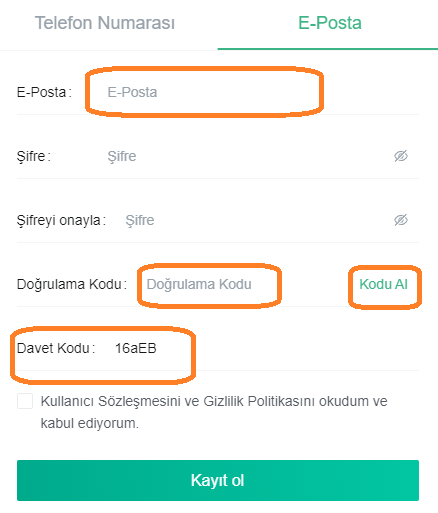
* Mexc üye olma formunda öncelikle E-posta ya da telefon numarası yazılır. E-posta adresimizi yazdığımızı düşünelim.


* Bir şifre giriyoruz. Şifrenin belli bir standardı olmalı. Mesela Mexc şimdilik şu kurallara uygun şifre istemektedir:


Elbet bu bilgi daha sonra değişebilir. Siz o an Mexc ne istiyorsa ona uygun bir şifre oluşturun ve altında "şifreyi onayla" bölümüne aynı şifreyi yazın.

* Yazımıza konu olan doğrulama kodu bölümüne geldik. Nedir doğrulama kodu? Mailinize ya da telefonunuza gelecek koddur. "kodu al" diyoruz ve biz üye olurken mail girdiğimiz için mailimize bir kod geldi. Maile gelen kodu "doğrulama kodu" alanına yazdık. Doğrulama kodu gelmedi diyorsanız "kodu al" butonuna tıkladığınıza emin olun. Fakat "kodu al" dedikleri hâlde kod gelmeyenler de var. Böyle bir durumda mailin gereksiz ya da spam bölümüne bakmakta fayda var. 

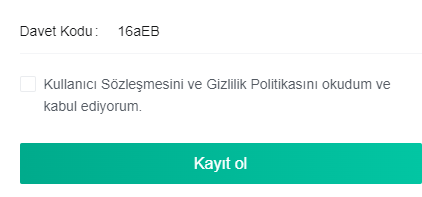
* Son olarak davet kodu ve sözleşme onayı seçeneği kaldı. Sözleşmeyi kabul ettiğimize dair seçeneği işaretliyoruz. Davet kodu bölümüne de bir Mexc referans kodu giriyoruz. Davet kodu arıyorsanız bu bölüme 16aEB yazabilirsiniz. 


Kullanıcı sözleşmesini....kabul ediyorum şeklinde seçeneği de işaretledikten sonra "kayıt ol" dediğimizde üyelik tamamlanmış oluyor. 


Uyarı: Kripto paralar yüksek riskler içerir. Çok kazanabilir ya da çok kaybedebilirsiniz. Yatırımlarınıza dikkat edin. 

Etiketler: mxc doğrulama kodu gelmiyor, mxc doğrulama hatası

Sponsorlu Bağlantılar

27 Nisan 2022 Çarşamba

Huobi Global davet kodu ile üye olma - Huobi referans kodu : 4nd95223

Sponsorlu Bağlantılar


Giderek büyüyen kripto para borsalarından biri olan Huobi, yeni çıkan coinler ile dikkat çekmektedir. Güvenli olduğu takdirde yeni çıkan coinleri almak daha avantajlı kabul edilir. Bir coin ya da tokenin market değeri ne kadar büyükse hareket etmesi de o kadar zorlaşır. Örneğin Shiba tüm dünyada bilinmesine rağmen çok hareket etmemektedir, çünkü şimdilik belli bir doygunluğa ulaşmıştır. Yeni çıkan coin ve tokenlerin market cap'i genellikle düşük olmaktadır ve para girişi oldukça katlama olasılığı daha da artmaktadır. Elbet bunun her zaman böyle olmayacağını da farkına varmak gerekir. Bazen bir coinin 100 kat artmasını beklerken 100 kat düştüğünü de görmekteyiz.

Huobi davet kodu nedir? Davet kodu ne işe yarar? Referans kodunun avantajları...

Davet kodu, referans kimliği, referans kodu gibi ifadeler hepsi aynı anlaam gelir. Herhangi bir borsaya üye olma aşamasında davet kodu - referans kodu istenebilmektedir. Huobi global de üyelik aşamasında davet kodu isteyen borsalardan biridir. Davet kodu ile üye olmak kişiye komisyon indirimi sağlar genelde. Her borsada bu konuda ufak farklılıklar olsa da genellikle davet kodu girerek üye olunduğunda komisyon indirimi kazanılır. Yani davet kodu (referans kodu) girerek üye olmanın zararı yok faydası var. 

Huobi davet kodu nerede yazar? Referans kodu nasıl alınır?

Huobi davet kodu: 4nd95223

Huobi davet linki: https://www.huobi.com/tr-tr/topic/double-reward/?invite_code=4nd95223

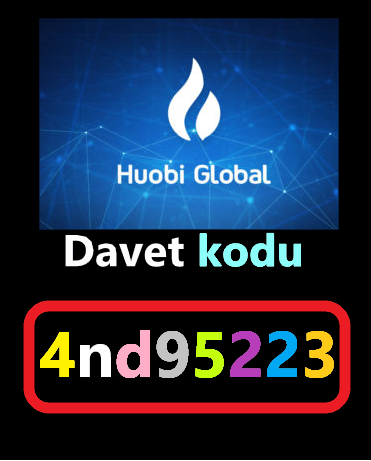
Dilerseniz verdiğimiz Huobi Global davet linkine tıklayıp üyelik formunu doldurup referanslı üye olabilirsiniz. Ya da davet kodu bölümüne kendiniz 4nd95223 yazıp Huobi referans kodu ekleme işlemini tamamlayabilirsiniz. Kaydol demeden önce davet kodu bölümünde 4nd95223 yazılı olmasına dikkat edin. Huobi global davet kodu nereye yazılır sorusunun cevabı aşağıdaki görseldeki gibidir, "davet kodu" bölümüne yazılır. 


Diğer bilgilerinizi de girip kaydol diyerek referanslı üye olabilirsiniz.

Bu konuya da göz atmak isteyebilirsiniz: Mexc referans kodu

Uyarı: Kripto paralar risklidir. Yüksek kazançlar gibi yüksek kayıplar da daima olasıdır. Yatırımlarınıza dikkat edin. 

Sponsorlu Bağlantılar

10 Nisan 2022 Pazar

Kucoin referans kodu - Davet kodu : H4aH8w

Sponsorlu Bağlantılar

Kucoin büyük borsalardan biridir ve giderek üye sayısı artmaktadır. Ülkemizde de kripto parayla ilgilenenler arasında Kucoin'e bir ilgi var. Kucoin; Mexc, gateio kadar bilinen ve hatta bunlardan daha iyi olduğu düşünülen bir borsadır. Bu tür borsalara ilk üye olunduğunda referans kodu bölümü karşımıza çıkar. Kucoin'e üye olunduğunda da referans kodu istenir bizden. Nedir Kucoin referans kodu, nereden, nasıl alınır? Eğer ihtiyacınız referans koduysa H4aH8w kodunu kullanarak referanslı üye olabilirsiniz. 

Kucoin referans kodu olarak H4aH8w girdik, bu bize ne fayda sağlayacak?

Diğer borsalarda olduğu gibi Kucoin'de de referanslı üye olmanın avantajı vardır. Davet kodu girerek üye olunduğunda bundan böyle yapılan her işlemde komisyon indirimi sağlanır. Eğer sık al sat yapıyorsanız komisyon indirimi size hissedilir derecede fayda sağlayacaktır. Daha fazla komisyon indirimi için borsanın duyurular bölümü incelenmelidir. 

Özetle Kucoin referans bölümüne H4aH8w yazabilirsiniz. Bu kod 2022, 2023, 2024...fark etmeksizin her zaman çalışır durumdadır. 

Eğer direkt referans linki isterseniz https://www.kucoin.com/ucenter/signup?rcode=H4aH8w linkine tıkladığınızda referans bölümü otomatik olarak olarak H4aH8w ile doldurulacaktır. 


Referral code ya da "referans kodu" yazan yerde H4aH8w yazmasına dikkat ediniz. 

Uyarı: Kripto para birimleri risklidir. Çok kazanabilir, çok kaybedebilirsiniz. Daima riskinize göre hareket edin. 

Sponsorlu Bağlantılar

8 Nisan 2022 Cuma

Binance referans kodu, referans kimliği : YZMGX1JY

Sponsorlu Bağlantılar

Binance referans kimliği : YZMGX1JY 

trbinance.com referans kimliği: A9J5U1K3 

En büyük kripto para borsası olarak bilinen Binance'e Türkiye'de rağbet büyük. Bir süre önce Binance, Türkiye Cumhuriyeti vatandaşları daha kolay işlem yapabilsinler diye trbinance.com'u hizmete açtı. trbinance'te de birçok işlem yapılabilmekte fakat sınırlı sayıdadır. Trbinance daha çok kullanıcıların rahatlıkla bankadan para transferi yapabilmeleri için vardır. Buraya yatırılan para Binance global'e aktarılabilmektedir. 

Binance referans kimliği (referans kodu) nedir, nereden nasıl alınır? 

Binance'te yapılan al sat işlemlerinde bir miktar komisyon kesilmektedir. Bu komisyonu en aza indirmek, referansla üye olmak ve komisyonu bnb ile öde gibi seçenekler sayesinde mümkündür. Bunların hepsini yaptığınızda daha az komisyon ödediğinizi göreceksiniz. Komisyonu BNB ile öde seçeneğini üye olduktan sonra ayarlayabilirsiniz. Referanslı üyeliği ise ilk üye olduğunuzda yapmanız gerekir. Üye olduktan sonra bu kodu giremezsiniz. Sizler de aşağıdaki görselde görüldüğü gibi "referans kimliği" ibaresini ilk kez gördünüz ve indirimli referans kimliği arıyorsanız bu bölüme YZMGX1JY yazabilirsiniz. Referans kodu ile referans kimliği aynı şeyi ifade eder. Bu Binance global için referans kimliğimizdir. Fakat sizler trbinance sitesine üyelikte referans kodu girmek istiyorsanız bunun için A9J5U1K3 kodunu yazabilirsiniz. 


Uygulamadan değil de site üzerinden kayıt olacaksanız direkt bu linki https://accounts.binance.com/tr/register?ref=YZMGX1JY kullanıp formun geri kalanını doldurup işleminizi tamamlayabilirsiniz. trbinance içinse referans linkimiz şu şekildedir: https://www.trbinance.com/account/signup?ref=A9J5U1K3 Site üzerinden girişlerde direkt bu linklere tıklayıp formda referans kimliği bölümünün otomatik olarak doldurulmasını sağlayabilirsiniz. Üyelik formunda referans kimliği bölümünde verdiğimiz kodların yazıldığına dikkat ediniz. 

Not: Binance üyeliğiniz varsa eğer trbinance için ayrıca üye olmadan da giriş yapmanız mümkün. trbinance girişlerinde "binance hesabıyla oturum açın" diyerek oturum açabilirsiniz. Fakat dilerseniz trbinance için ayrıca üyelik alabilirsiniz. 


Unutmayın ki referans kodu girmediğinizde daha fazla komisyon ödemek durumunda kalırsınız. Referans kimliği bölümüne bir referans kodu girerek üye olmak ise her zaman daha avantajlıdır. 

Uyarı: Kripto paralar yüksek riskler içerir. Çok kazanabilir ya da çok kaybedebilirsiniz. Riskinizi göz önünde bulundurun daima. 

Sponsorlu Bağlantılar

13 Ağustos 2021 Cuma

Youtube'da kanala nasıl abone olunur, abonelik ücretli mi?

Sponsorlu Bağlantılar

Youtube videolarında sıkça duyduğumuz bir ifade var "lütfen kanalıma abone olmayı unutmayın" şeklinde. Bu ifadeyle Youtube yayıncısı kişi kendisini takip etmemizi, yani kanalına abone olmamızı istemektedir. Kanal aboneliği denilen şey o kişinin kanalını takip etmekten ibarettir. Sosyal medyada nasıl bir kişiyi takip ettiğinizde o kişinin paylaştıkları ana sayfanıza düşüyorsa, Youtube'da da abonesi olduğunuz kişilerle ilgili bildirimler alır ve yeni videolardan haberdar olmuş olursunuz. 

Kanala abone olmak oldukça basittir. İzlediğiniz videonun hemen altında "abone ol" butonu olur. Buna dokunduğunuzda abone olmuş olursunuz. 


Ya da kişinin kanalına girersiniz ve abone ol butonunu sayfasında direkt görürsünüz. Görüldüğü üzere abone olmak oldukça kolay. 


Youtube'da abonelikten nasıl çıkılır?

Daha önce abonesi olduğunuz kişinin sayfasına girin.


Abone olundu yazısına dokunun. Abonelikten çıkmak isteyip istemediğiniz sorulacaktır. Abonelikten çık dediğinizde kişiyi takipten çıkmış olursunuz. Yani kanal aboneliğiniz iptal olur. 


Kanala abone olmak ücretli midir, kanal aboneliğinden para kesilir mi?

Normalde Youtube'da herhangi bir kanala abone olmaktan dolayı ücret kesilmezdi. Fakat artık ücretli kanallar da mevcut. Bunlara abone olmak ücretsiz fakat abone butonunun yanında "katıl" butonu da bulunmakta.


"Katıl" dediğinizde kanalın ücretine dair bir bilgilendirme alırsınız. Örneğin aşağıdaki örnekte aylık 15 tl kesileceği söylenmektedir. Bu aşamaları onaylamadığınız sürece sizden bir ücret kesilmez. Fakat ücretli hizmeti bulunan kanalların "katıl" butonuna tıklayıp ücretle ilgili kısımları onaylarsanız ve Google hesabınızda para varsa ücretli aboneliğiniz başlar. 


Fakat yukarıda da belirttiğimiz gibi kanal ücretli dahi olsa sadece "abone ol" demekle ücretli üyelik başlamaz. İnternette yaptığınız her işlemde onay kısımlarına dikkat ettiğiniz sürece kolay kolay hesabınızdan ücret kesilmez. Fakat bir dikkatsizlikle onayladığınız şeyler bazen bakiyeniz olması durumunda hesabınızdan para çekilmesine sebep olabilir. 


Youtube üyeliği ücretli mi?

Youtube standart üyeliği ücretsizdir. Fakat Premium Youtube Music hizmeti ve Reklamsız Youtube üyeliğinin ücrete tabi olduğunu belirtmek gerekir. Bu hizmetleri aldığınızda da kredi kartı gibi bilgileri girmeniz gerekir. Konunun genelinde anlattığımız "kanal abonelikleri" ise şimdilik ücretsizdir. 

Sponsorlu Bağlantılar

Youtube'a nasıl üye olunur? Youtube hesabı nasıl açılır?

Sponsorlu Bağlantılar

Bugün sizlere Youtube'a nasıl üye olunur, Youtube'da etkin bir şekilde gezinmek ve yorum yapmak için gerekli olan Youtube üyeliği nasıl açılır adım adım anlatacağız. Sonraki konularda Youtube kanalı nasıl açılır, nasıl paylaşım yapılır gibi konuları da işleyeceğiz. Şimdilik en basit haliyle Youtube üyeliği açmak isteyenlere sistemi anlatacağız.

Şunu belirtmek gerekir ki Youtube üyeliği eskiden özel olarak alınması gereken bir şeydi. Fakat zamanla tüm Google hizmetleri gibi Youtube da Google hesabına bağlandı. Dolayısıyla sahip olmanız gereken Google hesabıdır. Google hesabı açmak demek Youtube hesabı açmak demektir aynı zamanda. 

https://accounts.google.com/signup adresine giriyoruz. 


Google hizmetlerinde ve mail gönderirken görünmesini istediğimiz adımızı ve soyadımızı yazıyoruz. Bu aynı zamanda Youtube'da üyelik adımız olarak görünecektir. Yorum yaptığımızda vs. bu isim görünür. Kullanıcı adı ise mail içindir. Mailinizde kullanmak istediğiniz ismi Türkçe karakter kullanmadan yazın. Eğer başkası tarafından kullanılsan bir hesapsa başka bir kullanıcı adı bulun. Tekrardan belirtmemiz gerekir ki bu mailiniz içindir. Örneğin "x@gmail.com" şeklinde görünür mailiniz. 

Ardından şifre belirleyin ve "onayla" bölümüne şifrenizi aynı şekilde tekrar girin. Sonrasında ileri deyin. Ardından standart üyelik prosedürlerini geçeceksiniz. Telefon girmek zorunlu değildir, fakat ilgili alanı "atla" diyerek atlayamıyorsanız telefon girmek zorunlu hale gelmiş demektir. Fakat şimdilik böyle bir zorunluluk olmadığını biliyoruz. Google üyeliği tamamlandığında Youtube üyesi sayılırsınız artık.


İnternet tarayıcısından girdiğinizde sağ üstte profil isminizin baş harfini görürsünüz. Tıklayıp kamera simgesine dokunup profil fotoğrafı belirleyebilirsiniz. Google Hesabınızı yönetin diyerek Google Hesabınızı düzenleyebilir, şifre değiştirebilir, isminizi değiştirebilirsiniz. Google Hesabınızı bu adresten yönetebilirsiniz: https://myaccount.google.com/

Bu adresten çeşitli bilgileri değiştirebilirsiniz. Bundan böyle Youtube'da profilinizle gezinebilir, yorum yapabilir, kanallara abone olabilir, kanal açabilir, video yükleyebilirsiniz. Youtube ile ilgili daha fazla konuya youtube etiketine tıklayarak ulaşabilirsiniz. 

Sponsorlu Bağlantılar

Instagram'da arama ve gezinme geçmişi nasıl silinir?

Sponsorlu Bağlantılar

Instagram'da bir şeyler yazdığımızda onunla ilgili kişiler, etiketler vs. çıkar. Bunlara tıkladığımızda bunlar arama bölümünde, gezinme geçmişinde görünür. Belli başlı profilleri arama bölümünde aratıp o kişilerin profilinde geziniyorsak bu kişiler de arama bölümünde karşımıza çıkar. Arama bölümüne dokunduğunuzda daha önce arattığınız şeyler önünüze serilir. Eğer bunları geçmişten temizlemek istiyorsanız yöntem oldukça kolay. 

Instagram arama geçmişi silme 2021

Arama bölümüne gitmek için büyüteç simgesine dokunuyoruz. Ardından arama bölümüne dokunuyoruz. Arama bölümüne dokunduğumuz gibi daha önce arayıp tıkladığımız hesap, ses, etiket, yerler gibi şeyleri göreceğiz. Bunların içinde tek tek kaldırmak istediklerimiz varsa eğer karşılarında yer alan x (çarpı) simgesine dokunuyoruz. Eğer tek tek kaldırmak yerine geçmişi tamamen kaldırmak istiyorsak "tümünü gör" diyoruz.


Sonraki ekranda "tümünü temizle" diyoruz. 


Bu şekilde instagram geçmişi tamamen silinmiş olur. 

Sponsorlu Bağlantılar

11 Ağustos 2021 Çarşamba

Telegram'da engellendiğini anlamanın yolları

Sponsorlu Bağlantılar

Sosyal medyada ve anlık mesajlaşma uygulamalarında birbiriyle iletişim kurmak istemeyen kişilerin başvurduğu seçeneklerin başında gelir kişi engellemek. Bizler başkalarını engelleyebildiğimiz gibi başkaları tarafından engellenebiliriz de. Peki engellendiğimizi nasıl anlayacağız? Bir süredir ortalıkta görünmeyen biri için içimize bir kuşku düştü ve acaba beni engelledi mi diye soruyoruz, nasıl anlayacağız bunu? Birinin beni Telegram'da engellediğini nasıl anlarım?

* Eğer bir gün öncesine hatta bir iki hafta öncesine kadar konuştuğunuz birinin Telegram son görülmesi "son görülme uzun zaman önce" şeklindeyse sizi engellemiştir. Fakat son görüşmenizin üzerinden ya da o kişinin Telegram'a son girişinden bu yana 1 ay geçmişse ve son görülme uzun zaman önce yazıyorsa bu engellediğine kesin işaret değildir. Çünkü 1 aydan uzun süre Telegram'a girmeyenlerde de bu ifade görünür. 

* Telegram araması yaparak o kişinin engelleyip engellemediğine dair bir işaret alabilirsiniz. Aradığınızda "üzgünüz gizlilik ayarları sebebiyle arayamazsınız" gibi bir ifadeyle karşılaşırsanız ya sizi engellemiştir ya da gizlilik ayarlarını değiştirmiş ve aramayı herkese (ya da sadece size) kapatmıştır.

* Engellendiğiniz zaman karşı tarafın profil resmi ortadan kaybolur ama bu tek başına yeterli bir bilgi değildir. Telegram'da profil fotoğraflarını istediğiniz kişi için açıp istediğiniz için kapatabiliyorsunuz. 

Yine de tüm verileri bir araya getirdiğinizde engellenip engellenmediğinize dair bir fikir uyanabilir. Özellikle engellediğini düşündüğünüz kişinin 1 saniye ile 30 gün aralığında Telegram'a girdiğini kesin olarak biliyorsanız ve bir anda son görülme uzun zaman önce yazıyorsa engellendiğinize dair en net işaret bu olabilir. 

Telefonunuz başkalarının da eline geçiyorsa Telegram şifre koyma konusuna göz atabilirsiniz. 

Sponsorlu Bağlantılar

4 Ağustos 2021 Çarşamba

Telegram uygulamasına nasıl şifre konur?

Sponsorlu Bağlantılar

Eğer telefonunuz birden fazla kişinin elinde dolanıyorsa bazı uygulamalara şifre koymanız gerekebilir. Telegram da mesajlaşma uygulaması olduğuna göre içinde birçok özel yazışmanız ve önemli dokümanlarınız olabilir. Telefona konulan ekran kilidi haricinde Telegram'a da şifre koymak mümkün. Nasıl yapıldığına birlikte bakalım. 

Telegram/ayarlar/gizlilik ve güvenlik sıralamasını takip ediyoruz ve güvenlik başlığı altında "uygulama kilidi" yazısına dokunuyoruz. 


Uygulama kilidinin aktif olmadığını göreceğiz. 


Sağa kaydırdığımızda aktif olacak ve uygulamaya girişte istenecek parolayı gireceğiz. Bu Telegram'a giriş parolası olacak, bu yüzden unutmayacağınız bir şifre koyun. Sonraki ekranda parolanızı tekrar girin. 


Böylelikle Telegram uygulamanıza parola koymuş olacaksınız. Sonraki ekranda uygulama şifresinin ne zaman devreye gireceği ile ilgili birtakım ayarlar göreceksiniz. 


Eğer Telegram uygulamasına koyduğunuz şifreyi kaldırmak, iptal etmek istiyorsanız görselde gördüğünüz "uygulama kilidi" karşısındaki işareti sola kaydırın. Bu şekilde şifrenin aktifliğini iptal edebilirsiniz.


Telegram uygulamasına şifre koyduğunuzda bundan böyle Telegram üst bölümünde kilit simgesi göreceksiniz. Bu simgeye tıkladığınızda Telegram kilitlenir. Bu şekilde kilitlenme süresini beklemeden manuel olarak istediğiniz zaman uygulamayı kilitleyebileceksiniz. 

Sponsorlu Bağlantılar

3 Ağustos 2021 Salı

Chrome ve Firefox'ta indirilen dosyalar nasıl bulunur?

Sponsorlu Bağlantılar

Bilgisayarınızda Chrome, firefox'ta bir şeyler indirdiniz ama dosyalar nereye gitti bilmiyorsunuz. Nerede bu dosyalar? Gelin birlikte bakalım. Chrome, firefox ya da başka bir tarayıcı kullanıyorsanız tarayıcınızı açıp CTRL tuşu ile birlikte J'ye basın: CTRL + J. 

Chrome'da ctrl ile birlikte j'ye tıkladığımızda chrome://downloads/ adresi açılır, yani chrome indirilenler.


İndirdiğimiz dosyayı burada görebiliriz. Klasörde göster diyerek dosyanın indiği klasörü görebiliriz. Tıkladığımızda bizi Windows'un "indirilenler" klasörüne götürüyor. Demek ki Chrome'da herhangi bir ayar yapılmadığı sürece indirdiğimiz dosyalar "indirilenler" klasöründe görünüyor. 

Firefox'ta da aynı şekilde ctrl + j dediğimizde firefox indirilenler bölümü açılır.


Dosyamızı burada görebiliriz, indiği dosyayı da görebilmek için dosyaya sağ tıklar ve bulunduğu klasörü aç deriz. Bu da bizi Windows'un "indirilenler" klasörüne yönlendirdiğine göre, çoğu tarayıcıda inen dosyaların otomatik olarak windows indirilenler bölüme gittiğini söyleyebiliriz.

Windows 10'da "aramak için buraya yazın" bölümüne "indirilenler" yazarak ilgili dosyaya gidebilir ve internetten indirdiğiniz şeylere bakabilirsiniz. Şunu da bilmek gerekir ki Chrome ve Firefox'ta başka bir ayar yaptığınızda dosyalarınız başka bir klasöre inebilir. Chrome'da ayarlar/gelişmiş/indirilenler bölümünden bu ayarı değiştirebilirsiniz. Firefox'ta ise Ayarlar/indirme bölümünde dosyaların standart olarak indirileceği klasörü değiştirmeniz mümkün. 

Sponsorlu Bağlantılar

31 Temmuz 2021 Cumartesi

Telegram'da profil linki oluşturma ve paylaşma nasıl yapılır?

Sponsorlu Bağlantılar

Telegram'da diğer sosyal mecralarda olduğu gibi hesabınızın bir bağlantısı olmasını isterseniz aşağıdaki adımları izleyebilirsiniz. Profilinizin bir linkinin olması için öncelikle bir kullanıcı adı belirlemelisiniz. Kullanıcı adınız olmadan profil linkiniz oluşmayacaktır. Bunun için ayarlara gidiyoruz. 


Yok kullanıcı adı yazan bölüme dokunuyoruz. 


Türkçe karakter içermeyen ve en az 5 karakterden oluşan bir kullanıcı adı belirliyoruz. Eğer kullanıcı adı başkası tarafından alınmışsa sistem kullanıcı adınıza müsaade etmeyecektir. Uygun bir kullanıcı adı belirledikten sonra onay simgesine dokunun, böylelikle bir kullanıcı adınız olmuş olacaktır. 


Kullanıcı adımızı oluşturduk, peki profil linkimiz nasıl olacak? Telegram'ın standart linkleri https://t.me/kullanıcıadı şeklindedir. Yukarıdaki örnekte kullanıcı adı olarak "kullaniciadinizzz" yazdık ve kırmızı alanda da gösterildiği gibi profil linkimiz "https://t.me/kullaniciadinizzz" olarak göründü. https://t.me/ sonuna kullanıcı adınızı yapıştırabileceğiniz gibi profil linkinizi yine bu bölüme gelerek de alabilirsiniz. 

Bu şekilde kullanıcı adı belirleyip profil linkinizi birileriyle paylaştığınızda, başkaları sizle sohbet başlatabilecektir. Örneğin bir web siteniz var ve bir hizmet veriyorsunuz, Telegram linkinizi bu şekilde paylaşıp kişilerin size online soru sormasını sağlayabilir ve yakın temaslı iletişim kurabilirsiniz.

Sponsorlu Bağlantılar

Telegram video boyutu küçültme ve video kesme nasıl yapılır?

Sponsorlu Bağlantılar

Telegram'da video yollarken boyut küçültebilir ya da videonun belirli bir bölümünü kesip atabilirsiniz. Bu sayede hem daha hızlı transfer edersiniz hem mobil veriyi idareli kullanırsınız hem de karşı tarafın cihazında daha az yer kaplamasını sağlayabilirsiniz. Videonun belirli bir bölümünü atarak videonun sadece ilgilendiren bölümünü izlemesini sağlayabilirsiniz. Bu işlem mobil Telegram uygulamasından yapılmaktadır. 

Öncelikle gönderilecek videoyu seçiyoruz ve göndermeden önce aşağıda işaretlediğimiz çark simgesine dokunuyoruz. 


Buradan dilersek daha küçük boyut diyerek videonun boyutunu küçültebilir ve sonrasında karşı tarafa gönderebiliriz.


Video kesme nasıl yapılır?

Telegram'da video kesme için yollanacak videoyu seçip göndermeden önce ayarlama yapıyoruz. 


Videoyu göndermeden önce yukarıda gösterdiğimiz gibi işaretli alanlardan tutup sağa sola çekiyor ve videonun sadece belirli bir bölümünü gönderebiliyoruz. Bu şekilde videolarınızı rahatlıkla kesebilirsiniz. 

Sponsorlu Bağlantılar

Telegram test ve anket oluşturma nasıl yapılır?

Sponsorlu Bağlantılar

Telegram gruplarında, kanallarında test ve anket oluşturabilirsiniz. Gruplarda yöneticiler ve yöneticiler izin verdiği sürece kullanıcılar da anket ve test oluşturabilirler. Testler de anket bölümünden hazırlanmaktadır. Nasıl yapıldığına hemen bakalım.

Telegram'da nasıl anket oluşturulur?

Eğer Pc Telegram kullanıyorsanız gruptayken sağ üst köşede üç nokta simgesine, ardından "anket oluştur" a tıklayın.


Mobil  Telegram kullanıyorsanız mesaj yazın bölümünde ataş simgesine, ardından çıkan seçeneklerden "anket" e dokunabilirsiniz. 


Soru bölümüne anket sorusunu yazın. Örneğin internetdostu'nu beğeniyor musunuz? şeklinde bir soru yazdık. 


Anket ayarları bölümünde "bir seçenek ekle" yazan bölüme Evet yazıyoruz, sonra yeniden "bir seçenek ekle" bölümüne bir de Hayır yazıyoruz. Böylelikle iki seçenekli bir anket oluşturuyoruz. Fikrini gizli şekilde ifade etmek isteyenlere imkân tanımak için "anonim oylama" diyoruz. Eğer siz kimin ne oy verdiğini görmek isterseniz anonim oylama tikini kaldırmanız gerekir. Diğer seçeneklere dokunmadan oluştur dediğimizde anket oluşturma işlemimiz tamamlanmış oluyor. 


Telegram'da test oluşturma

Soru cevaplardan hoşlanıyor ve grubunuzdakileri teste teşvik ediyorsanız eğer Telegram'ın test oluşturma özelliğinden faydalanabilirsiniz. Test oluşturma anket bölümünden yapılmaktadır. Yukarıdaki işlemleri takip edip anket oluşturma bölümüne gelin. 


Anket bölümünü açıyoruz ve soru olarak güneş sisteminde kaç gezegen var? şeklinde sorumuzu soruyoruz. Birkaç yanıt eklemek için anket ayarları bölümüne 9,8,7 şeklinde seçenekler ekliyoruz. Ayarlar bölümünde test modunu seçiyoruz. Ardından doğru seçeneği 8 olarak işaretliyoruz. Açıklama bölümüne yanlış cevap verildiğinde yazılacak ifadeyi isteğe bağlı olarak yazıyoruz. Örneğin: Güneş sistemine çalışmalısın gibi. Anonim oylamayı yine işaretleyip işaretlememe hakkımız var. Eğer kimin ne cevap verdiğini görmek istiyorsak anonim oylama tikini kaldırıyoruz. Anketi oluştur diyoruz ve test anketi gruba gönderilmiş oluyor. Yukarıdaki örnekte doğru seçeneği 8 olarak işaretlemiştik. Şimdi testimizin doğru çalışıp çalışmadığını anlamak için bilerek yanlış cevap olan 7'yi seçelim. 


Görselde de gördüğünüz gibi soruya yanlış cevap verdik ve güneş sistemine çalışmalısın şeklinde bir uyarı aldık. Bu şekilde sizler de Telegram gruplarında test oluşturabilirsiniz. 

Sponsorlu Bağlantılar

27 Haziran 2021 Pazar

Binance üyelik işlemleri nasıl yapılır? Binance kaydolma

Sponsorlu Bağlantılar

Kripto paralarla ilgilenip Binance'ı bilmeyen yoktur. Binance çoğu kullanıcı tarafından güvenli bulunan ve en çok işlem yapılan kripto para borsası olarak bilinir. Birçok ülkede işlem yapılabilmekte ve dil destekleri sunulmaktadır. Hatta Türk kullanıcılar için özel olarak tr.binance.com'u hizmete sokmuşlardır. Hem binance.com hem trbinance.com'a üyelik adımları aynıdır. Bu sistemlere üye olurken şifrelerinizi, size verilen google doğrulama kodlarını güvenli bir yerde saklamalısınız, yoksa hesabınıza ulaşamama olasılığınız artar. Şimdi aşağıda binance.com'a nasıl üye olunur adım adım görelim.

Site üzerinden üye olacaksanız www.binance.com sitesine giriş yapın. Eğer uygulama üzerinden kayıt olacaksanız https://www.binance.com/tr/download sitesinden appstore ya da google play seçeneğinden ilerleyip uygulamayı indirebilir ve kayıt işlemlerine başlayabilirsiniz. Binance'ta yapacağınız işlemlerin komisyon ücretleri vardır, bu komisyonları daha az ödemek için referanslı linklerden üye olunması önerilir. https://accounts.binance.com/tr/register?ref=YZMGX1JY buradan üye olduğunuzda ödeyeceğiniz komisyonların %10'u size geri ödenir. Uygulamadan üye olacaklar ise referans bölümüne YZMGX1JY yazarak %10 komisyon indiriminden faydalanabilirler. Referanslı üye olmazsanız eğer komisyonun tamamını Binance'a ödersiniz.


E-posta bölümüne mail adresimizi yazıyor ve bir şifre belirliyoruz. Referans kimliği bölümüne ise yukarıda değindiğimiz gibi YZMGX1JY yazdığınızda "komisyon indirimi oranınız %10" şeklinde yazacaktır. Bu referans linki/kodu ile üyelikte alabileceğiniz en yüksek tutardır. e-posta, şifre ve referans bölümünü doldurduktan sonra "hesap oluştur" diyebilirsiniz. 


Yapboz doğrulaması ile ilk defa karşılaşanlar bunu nasıl yapacağını bilemeyebilirler. Robot olmadığınızı sisteme kanıtlamak için yapmanız gereken bir işlemdir bu. Yapbozu tamamlamak için kaydırın yazısının yanındaki oku yukarıda yerinden çıkarılmış parçayı denk getirecek şekilde kaydırın. Yerine oturduğunda sonraki aşamaya geçilecektir. 

Bu aşamada üyelik için yazdığınız maile bir kod gelecektir. Eğer Binance'tan mail gelmezse mailinizin spam bölümünü kontrol edin. Gelen kodu Binance'ta istenen yere girdiğinizde Binance kayıt işlemleriniz tamamlanmış olacak. 

Binance şimdilik kimlik yüklemeyi zorunlu kılmamaktadır. Fakat belli miktarın üzerinde işlemler için ya da bankadan para transferi için kimlik doğrulaması istemektedir. Binance'ta işlem yapmak için para yatırabilir ya da diğer borsalardan (ya da arkadaşınızdan isteyerek) coin transferi yapabilirsiniz. Para yatırma ve diğer konular için aşağıdaki linkleri takip edebilirsiniz.

Sponsorlu Bağlantılar

24 Mayıs 2021 Pazartesi

Kumandanın çalışıp çalışmadığı kamera ile nasıl test edilir?

Sponsorlu Bağlantılar

Bazen elektronik aletlerimiz çalışmaz olur. Bozuldu mu, pili mi bitti anlamak zor olur. Kumanda için de böyle bir durum söz konusudur. Kumandanın çalışmasında bir sorun olup olmadığını kamerayla test edebiliyoruz. Kamerası olan bir cihazın (örneğin akıllı telefon) kamerasını açıyoruz ve herhangi bir fotoğraf ya da video çekimi yapmadan o şekilde bekliyoruz. Kumandanın tuşlarına basıp kameraya tutuyoruz. 


Bir yandan izliyoruz tepkiyi. Yukarıdaki görselde görmüş olduğunuz kumanda ışığını normalde çıplak gözle göremiyorduk. Fakat kameraya tutunca görebildik. Bu şekilde televizyon, led ya da diğer kumandaları kameraya tutup kumanda tuşlarına basıp sinyal olup olmadığını kontrol edebilirsiniz. Bu şekilde pilin çalışıp çalışmadığı da teyit edilmiş olur. Fakat bu sinyale rağmen kumanda ile cihaz arasında bağlantı kurulamayabilir, bu durumda işin ehline danışmak gerekebilir. 

Sponsorlu Bağlantılar

23 Mayıs 2021 Pazar

Facebook hesabını Google'dan gizlemek ya da göstermek

Sponsorlu Bağlantılar

Google'da görünür olmak bazen sorun bazen avantajdır. Kimi gizlenmek kimi görünmek ister. Konu içerisinde bahsedeceğimiz ayar sadece Google ile sınırlı değildir. Yandex, bing, yahoo ve diğer arama motorlarını da etkileyecektir bu ayar. Facebook hesabınızın Google'da görünmesini mi istiyorsunuz yoksa gizlenmesini mi? Her ikisi için de bu ayarın nerede yapıldığına bakalım. Android tabanlı Facebook uygulamasında şu adımlar izlenebilir:

Sağ üst köşede üç çizgili hamburger menüye, ardından ayarlar ve gizlilik altında ayarlar'a dokunuruz.


Gizlilik başlığı altında Gizlilik Ayarları'na dokunuruz. 


İnsanlar seni nasıl bulabilir ve seninle nasıl iletişim kurabilir? başlığının en altında "Facebook'un dışındaki arama motorlarının, profiline bağlantı vermesini istiyor musun?" şeklinde soruya cevap vermek için buraya dokunuyoruz. 


Aşağıdaki görselde olduğu gibi "facebook'un dışındaki arama motorlarının, profiline bağlantı vermesine izin ver" karşısı işaretliyse eğer Google başta olmak üzere tüm arama motorlarında isminiz çıkabilir. Facebook hesabım google'da çıksın diyenler görseldeki gibi yapmalılar ayarlarını. 


Facebook hesabım Google'da çıkmasın, gizlensin diyenler ise bu işareti tersine çevirebilir yani kapatabilirler. Bu sayede hem Google'da hem diğer arama motorlarında çıkmamanız gerekir. 

Uygulama yerine facebook.com üzerinden giriş yapanlar; ayarlar ve gizlilik/ayarlar/gizlilik sıralamasını takip edip "İnsanlar Seni Nasıl Bulabilir ve Seninle Nasıl İletişim Kurabilir?" başlığı altında aynı ayara ulaşabilirler. 

Sponsorlu Bağlantılar

Yandex.Metrica